




Aptos Keyless 在我们的网络上支持以下 IdP 和 IAM 提供商;未来将支持更多 IdP。如需覆盖特定用例,请联系我们。
| 身份提供商 | 仅限联邦式 | Devnet | Testnet | Mainnet |
|---|---|---|---|---|
| 否 | 已上线 | 已上线 | 已上线 | |
| Apple | 否 | 已上线 | 已上线 | 已上线 |
| Auth0 | 是 | 已上线 | 已上线 | 已上线 |
| Cognito | 是 | 已上线 | 已上线 | 已上线 |
| Microsoft | 否 | 审核中 | - | - |
| Github | 否 | 审核中 | - | - |
| 否 | 审核中 | - | - |
如果你的身份提供商标记为“仅限联邦式”,则需遵循联邦式 Keyless 的说明。
要将 Aptos Keyless 集成到 dApp,必须通过至少一个可用身份提供商的 OIDC 注册流程注册 dApp。各注册流程都会为你的应用分配 Client ID,它将作为 Keyless 架构中应用的标识符。
向 Google 注册 dApp
Section titled “向 Google 注册 dApp”-
第 1 步:登录 Google Developer Console
- 前往 Google Cloud Console。
- 使用 Google 账户凭据登录。
-
第 2 步:创建新项目
- 如果没有现有项目,请点击页面顶部的 “Select a project” 下拉菜单,然后选择 “New Project”。
- 输入项目名称并点击 “Create”。详见此处。
-
第 3 步:配置同意屏幕
- 在左侧边栏依次进入 “APIs & Services” > “OAuth consent screen”。
- 选择 “External” 用户类型,然后点击 “Create”。
- 输入应用名称、用户支持邮箱和开发者联系信息等必填信息。
- 可选地添加应用徽标、隐私政策 URL 等额外信息。
- 点击 “Save and continue”。详见此处。
-
第 4 步:注册应用
-
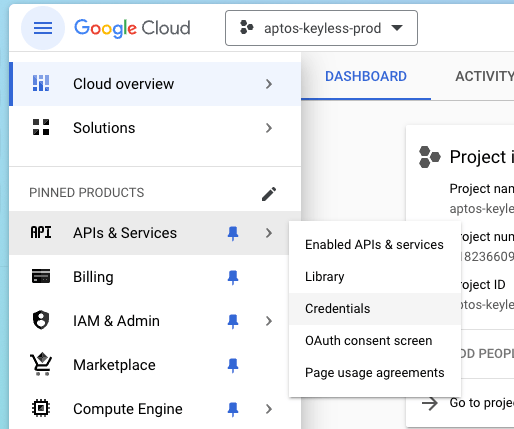
在左侧边栏依次进入 “APIs & Services” > “Credentials”。
-
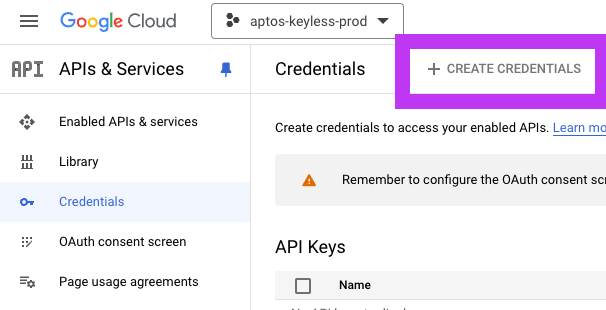
点击 “Create Credentials”,选择 “OAuth client ID”。
-
选择应用类型(例如 Web application、Desktop app 或 Mobile app)。
-
输入必要信息,例如应用名称和获授权的重定向 URI。对于 OIDC,重定向 URI 应采用 https://your-app-domain.com/auth/google/callback 格式。
-
点击 “Create”。
-
-
第 5 步:取得 Client ID 和 Client Secret
- 创建 OAuth client ID 后,Google 会提供 client ID 和 client secret。这些凭据是验证应用所必需的。
- 安全记录 client ID 和 client secret,切勿公开。
-
第 6 步:在应用中配置 OIDC 集成
- 使用合适的 OIDC 库或框架(例如 Node.js 的 Passport.js、Java 的 Spring Security,或适用于多种平台的 Auth0)将 OIDC 身份验证集成到应用。
- 使用从 Google 取得的 client ID 和 client secret 在应用设置中配置 OIDC 身份验证。
- 设置适当的回调 URL(https://your-app-domain.com/auth/google/callback),以处理来自 Google 的身份验证响应。
向 Apple 注册 dApp
Section titled “向 Apple 注册 dApp”-
第 1 步:登录 Apple 开发者账户
- 前往 Apple Developer 网站。
- 使用 Apple ID 登录。
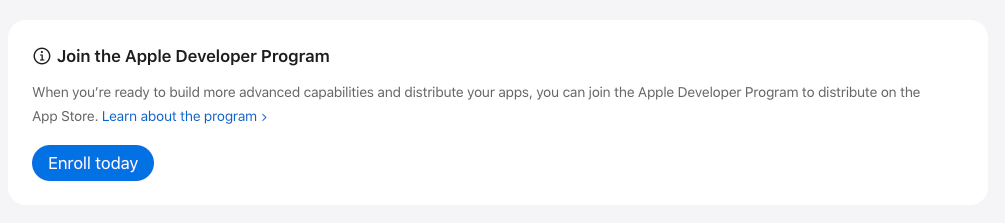
- 如尚未加入,请注册 Apple Developer Program。
-
第 2 步:创建新 App ID
- 前往 “Certificates, Identifiers & Profiles”。
- 在边栏中点击 “Identifiers”。
- 点击 “+” 按钮创建新的 App ID。
- 填写应用信息,包括名称和 bundle ID。
- 在 “Capabilities” 中启用 “Sign in with Apple”。
- 点击 “Continue”,然后点击 “Register” 创建 App ID。
-
第 3 步:生成私钥
- 在 “Certificates, Identifiers & Profiles” 页面的 “Keys” 部分,点击 “+” 按钮创建新密钥。
- 输入密钥名称,启用 “Sign in with Apple” 功能,然后点击 “Continue”。
- 下载生成的私钥并安全存储。该密钥将用于向 Apple 的 OIDC 服务验证应用。
-
第 4 步:配置重定向 URI
- 在 “App ID” 部分找到新建的 App ID 并点击它。
- 向下滚动到 “Sign in with Apple” 部分,点击 “Edit”。
- 添加应用在身份验证后回调时使用的重定向 URI,格式应为 https://your-app-domain.com/auth/apple/callback。
- 点击 “Save” 更新设置。
-
第 5 步:设置 OIDC 集成
- 使用兼容 Apple OIDC 服务的 OIDC 库或框架(例如 Node.js 的 Passport.js、Java 的 Spring Security)。
- 将应用配置为使用注册期间从 Apple 取得的 client ID 和私钥。
- 设置适当的回调 URL(https://your-app-domain.com/auth/apple/callback),以处理来自 Apple 的身份验证响应。